Автор инструкции: Rammstein
От автора:
Вы надумали сделать мод для Resident Evil 5? Вы уверенны в этом? Если вы ответили на этот вопрос — да, тогда начинаем делать наш первый мод для RE5.Инструменты, которые необходимы для моддинга RE5:
1) Голова на плечах
2) ArcTool095 : 
3) Adobe Photoshop
4) Paint.Net [если хотите заменять портреты в наёмниках].
5) DDS плагин для фотошопа:
6) Noesis:
Ну вот и все. Тогда начнем молярить свой первый мод.
Часть 1. Рескин Персонажа.
1) Открываем программу ArcTool и видим такую картину:
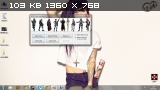
Перечислим функции программы:
Extract Arc(s) -распаковать .arc файл.
Extract Arc (All) — распаковать все файлы игры RE5.
Repack Arc — запаковать .arc файл.
TEX to DDS — конвертировать файл TEX в DDS
DDS to TEX — конвертировать файл DDS в TEX
Теперь нажимаем на Extract Arc(s) и указываем туда, где находится наш Resident Evil 5, а дальше идем по директиве: RESIDENT EVIL 5\nativePC\Image\Archive, и выбираем файл, который нам нужен. Wolf уже выкладывал список ARC файлов, но я дополню его список в скором времени. Выбрали? Я, к примеру, выбрал файл,
uPl03WeskerCos1. Распаковываем его например на Рабочий стол.2) Открываем программу Noesis и видим подобную картину:
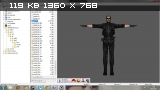
Теперь вам нужно найти в программе папку, в которой распакованный ARC файл, на примере того, как сделано это в следующем скрине. И что вам там надо сделать? Открыть файл с расширением .mod, и мы увидим модель в нулевой позиции (ноги вместе, руки врозь):
3) Устанавливаем плагин для фотошопа. Те, кто не знает, как это сделать, следуем директиве:
Adobe Photoshop CS3\Plug-Ins\Форматы файлов — вот как у меня, и в эту папку кидаем плагин для открытия .dds файлов. Поздравляю теперь ваш фотошоп открывает .dds файлы.
4) Открываем фотошоп. И нажимаем на вкладку Файл => Открыть
Теперь идём по пути, в котором находится распакованный .dds файлы. Он находится в той же папке что и .mod файл который мы открывали в Noesis на шаге номер 2.Там вы можете увидеть три формата файлов. Например:
0000_BM — стандартная текстура.
0000_MM — карта теней (не во всех моделях)
0000_NM — карта рельефа
0000_CMM — карта теней (не во всех моделях)5) Начинаем работу над модом с лица персонажа. Что там можно сделать? К примеру тату.
Открываем файл с текстурой лица — у файла uPl03WeskerCos1 — это em8000_BM. Видим вот такую картину:
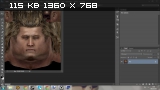 Теперь если вы решили добавить Альберту (или кто у вас там) тату, кто умеет рисует тату кто нет, то заходим на наш любимый Google и ищем его там.Я нашёл вот такую простенькую татуировочку:

Теперь нам предстоит вырезать тату. Для тех кто не умеет, поройтесь на особых сайтах, где есть уроки фотошопа. Я её вырезал и уже скопировал на текстуру лица. Я подогнал татуху ему на щеку. Получилось вот что:
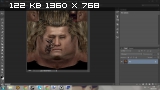
Теперь нам предстоит сохранить файл. Это не должно составить труда. Нажимаем Ctrl+S, появляется данное окно:
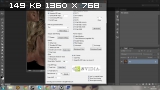 Вам нужно сделать все также, как и на скрине. И запомните одно!Сохраняем в таких форматах:
Стандартная текстура (одежда, лицо), карта теней — DXT1
Стандартная текстура (руки, некоторые принадлежности, многие враги, волосы) — DXT3
Карта рельефа — DXT5Теперь снова открываем Noesis и открываем тот же самый .mod файл. Ничего не узнаете? На лице модели появилось то, что вы сделали (тату, шрам). Вот как у меня это выглядит:
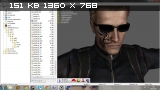
4) Теперь давайте поработаем над волосами. Открываем текстуру волос. Поднапрягитесь и найдите её сами.
Я сделаю их просто по темнее. Для этого просто стоит нажать Ctrl+U, и делайте что вам угодно.
Сохраняйте, если вы помните (про это я говорил в предыдущем пункте), в формате DXT3.Точно также поступайте, с одеждой и со всем остальным. Только помните, в каких форматах нужно сохранять!Каждый раз можете смотреть модель в noesis, правильно ли вы поступили с текстурами.
Вот и всё. Вы уже почти закончили свой первый мод.
5) Теперь вам предстоит запаковать свой мод обратно в игру.Открываем ArcTool, и нажимаем на кнопку «Repack Arc» и указываем папку распакованного .arc файла. Как это сделал я:
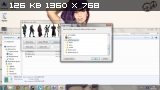
Сохраняем в тот же самый файл, в который мы распаковывали.Теперь можете спокойно запустить свою игру RE5 и посмотреть, получилось ли у вас? Вот что получилось у меня:
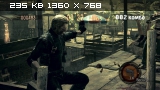
Кстати, если вы хотите убрать очки с лица Альберта, то просто нарушьте Альфа-канал (говоря людским языком, сохраните в формате DXT1)
Если у вас получилось, то проведите толстую черту, и похлопайте себя по спине — Вы научились ретекстурить персонажей в Resident Evil 5.
Часть 2. Замена портретов в наёмниках, изображений по окончанию глав.
Вы уже научились ретекстурить персонажей и вам захотелось заменить портрет в наёмниках на своего любимого актёра, певца или себя любимого. Следуем предписаниям урока #2.
1) Распаковывать вы уже умеете. Так что распакуйте файл MerceResource
На этот раз будем пользоваться в частности Paint.Net — им более легко, чем фотошопом, в нём есть уже .dds плагин, НО!!! Не смейте красить перса в Paint`е! Сделайте себе хуже.
Открываем Paint, и следуем по директиве: MerceResource\id\jpn\versus и открываем тот файл, который вам нужен.Крис, Вескер, Шева, Джилл, есть все.
1 вариант — это большой портрет в наёмниках,
2 вариант — это маленький портрет в полный рост,
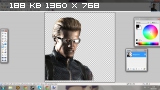
3 вариант — это маленький портрет в полный рост, но чёрно-белый.2) Я отрыл файл Вескера и вот как это выглядит:
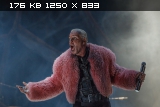
Теперь выберете изображение, которое хотите вставить. Я выбрал, к примеру, фото Тилля:
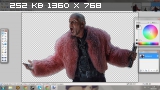
Теперь ваша задача сделать все вокруг персонажа прозрачным. Как это сделать, как я говорил и раньше — посмотрите уроки по фотошопу.3) То изображение, которое вы сделали прозрачным, откройте в Paint.Net — вот как это должно выглядеть (кстати сохранить прозрачное изображение вы должны были в формате .PNG, у меня получилось не ровно, но это ведь всего лишь для примера):
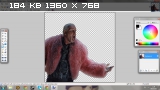
Теперь копируем нашего персонажа на портрет наёмника, и удаляем все не нужное:
4) Запомните, сохраняем в форматах:
Портреты наёмников — DXT5
Изображения по окончанию глав — DXT1Теперь сохраняем, проверяем. Вот, что у меня получилось:
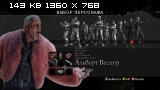
Не прекрасно ли это? Теперь вы научились заменять и портреты в наёмниках.
Это была финальная стадия мододеланья.